- 製品名
- irodori
- 用途
- 光センサー測定および通信機能を備えた小型デバイス
- 特徴
- Wi-Fi / Bluetooth 通信対応交換可能なリチウムイオン電池搭載
Part 1
irodori デバイス本体
計測の流れ・製品仕様・付属品についてご案内します。
How to Use
簡単!『irodori』の使い方
誰でもすぐに使える、シンプルな操作フロー
デバイス側
- 01
電源を入れる
電源を入れて、対象物にかざします。
- 02
計測を開始
ボタンを押して計測開始(約2秒)。
- 03
結果を確認
デバイスの画面で簡易的な結果を確認できます。
Specifications
製品仕様
irodori の詳細な技術仕様
- 光源
- 405 nm UV LED5700 K 白色 LED875 nm IR LED
- 感度
- 28.6 nW / cm²
- 開口径
- 21 mm
- Wi-Fi
- 2.4 GHz 帯(IEEE 802.11 b/g/n)
- Bluetooth
- Ver. 5.2 Low Energy(LE)
- 外形寸法
- 49 (W) × 236 (H) × 56 (D) mm
- 重量
- 約 250 g
- 使用温度範囲
- -20~+60℃
- 湿度範囲
- 5~85%
- バッテリー
- 18650B リチウムイオン電池(交換可能、充電可能)
- 充電方式
- 取り外した電池を、同梱されている専用充電器で充電
リチウムイオン充電池について
商品品番:18650 型リチウムイオンバッテリー(グッド・グッズ正規品)を使用しています。
- PSE 認証・CE(国際安全認証)承認取得済
- 多重保護回路機能。過充電・過放電・過電流から保護
充電器について
商品品番:CHG-2A(グッド・グッズ正規品)を使用しています。
- PSE 認証取得済
- 2 本同時充電・急速充電に対応
- 海外対応で、いつでもどこでも快適に
Part 2
ANSWER Lite(Web アプリ)
irodori で取得したデータを Web 上で管理・可視化・AI 分析するための専用プラットフォームです。
ANSWER Lite を開くlite.answer-app.comAbout
ANSWER Lite とは
irodori 専用のハイパースペクトルデータ管理プラットフォーム
ANSWER Lite は、ハイパースペクトルセンサー「irodori」で取得した分光データを、ノーコードで管理・可視化・AI モデル化できる Web アプリケーションです。エンジニアでなくても、食品・農業・研究・製造現場のデータをそのまま扱えます。
データ管理
CSV を直接アップロード/フォルダ・タグ・ラベルで整理
可視化・分析
スペクトル / 比較 / PCA / Anova / 参照スペクトルを瞬時に
AI モデル運用
学習済みモデルでの分類・品質指標予測をワンクリックで適用
多言語対応
日本語 / English に対応。ヘッダーの地球アイコンから切り替え
Quick Start
はじめに使う 3 ステップ
ログイン → データアップロード → 分析。これだけで ANSWER Lite を使い始められます。
- 01
ログイン
lite.answer-app.com にアクセスし、付与されたメールアドレスとパスワードでサインイン。
- 02
データを登録
サイドバー「データ」から CSV を直接アップロード、または irodori デバイスから取り込み。
- 03
可視化・分析
対象データを選択し「データ分析」へ。スペクトル波形 / PCA / AI モデル予測まで一貫して実行。
Screens
各画面の使い方
実際の画面と合わせて、それぞれの機能をご紹介します。
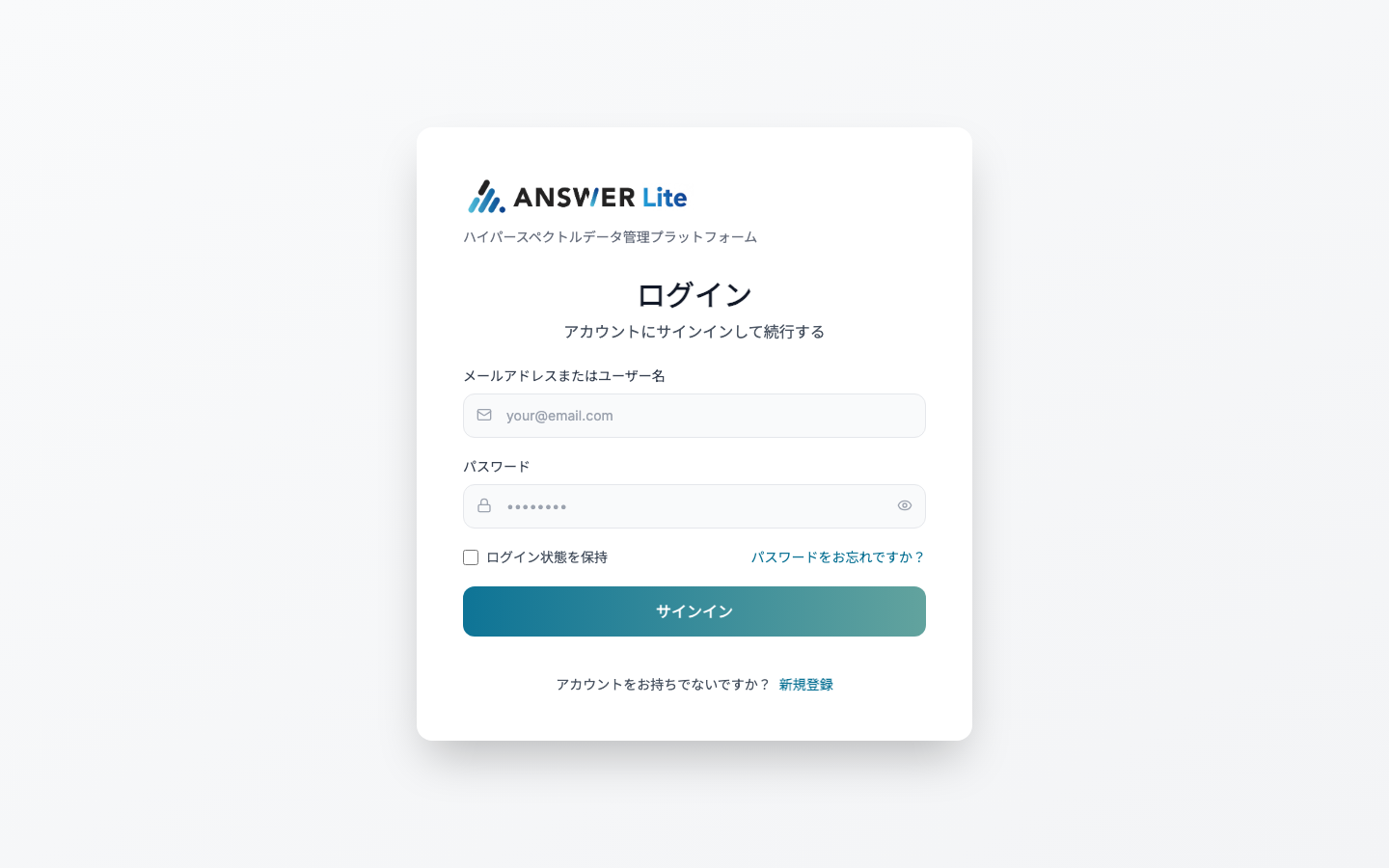
ログイン画面
lite.answer-app.com にアクセスし、メールアドレス(またはユーザー名)とパスワードでサインインしてください。
- 「ログイン状態を保持」で次回以降のアクセスを簡略化
- パスワードをお忘れの場合はリンクから再設定が可能
- 新規アカウントは管理者から発行されます
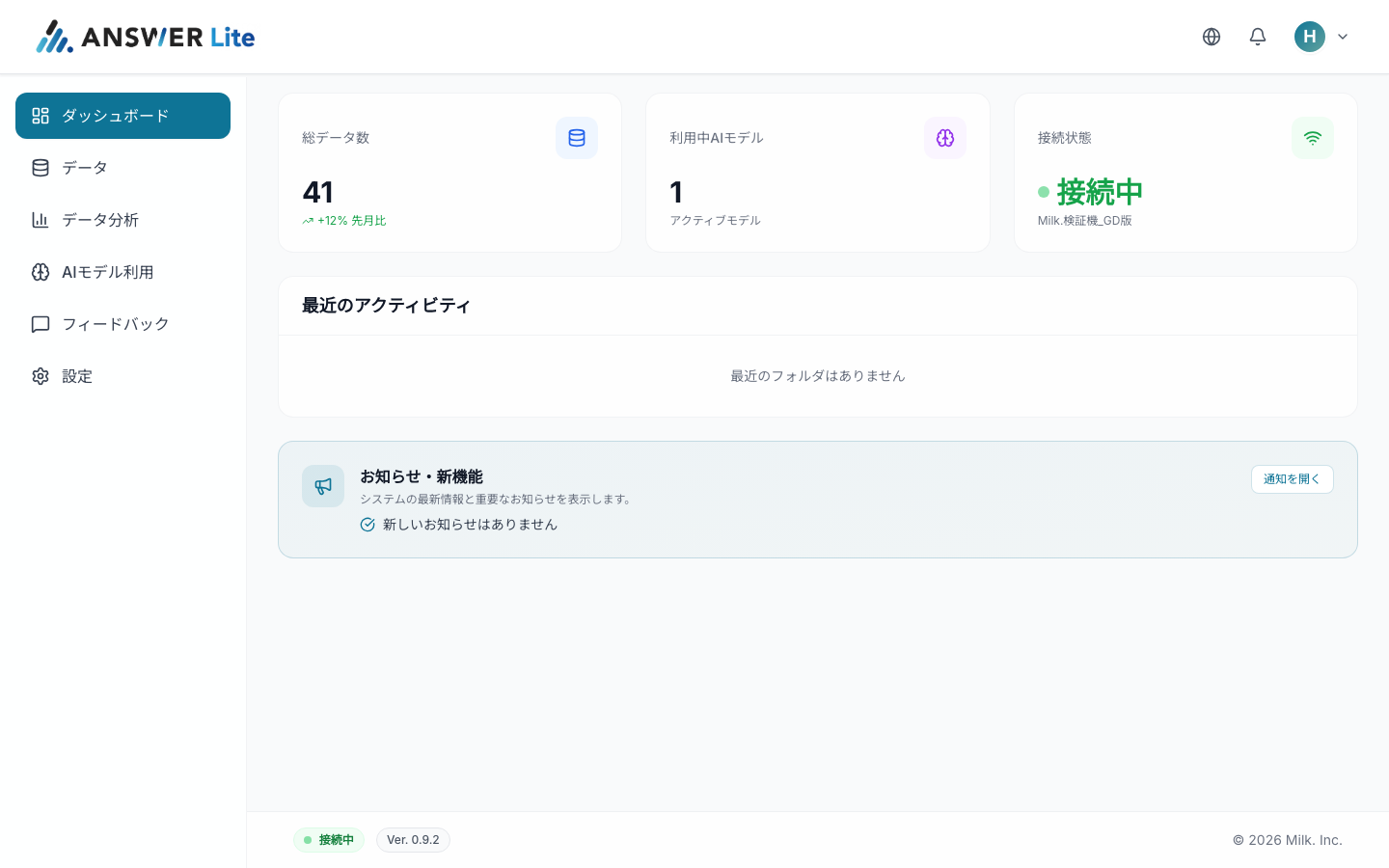
ダッシュボード
ログイン後の起点となる画面です。データ件数・利用中 AI モデル・irodori 接続状態を一覧で把握できます。
- 「総データ数」「利用中 AI モデル」「接続状態」をカードで可視化
- 直近のアクティビティ(フォルダ操作)を時系列で表示
- お知らせ・新機能の通知をその場で確認
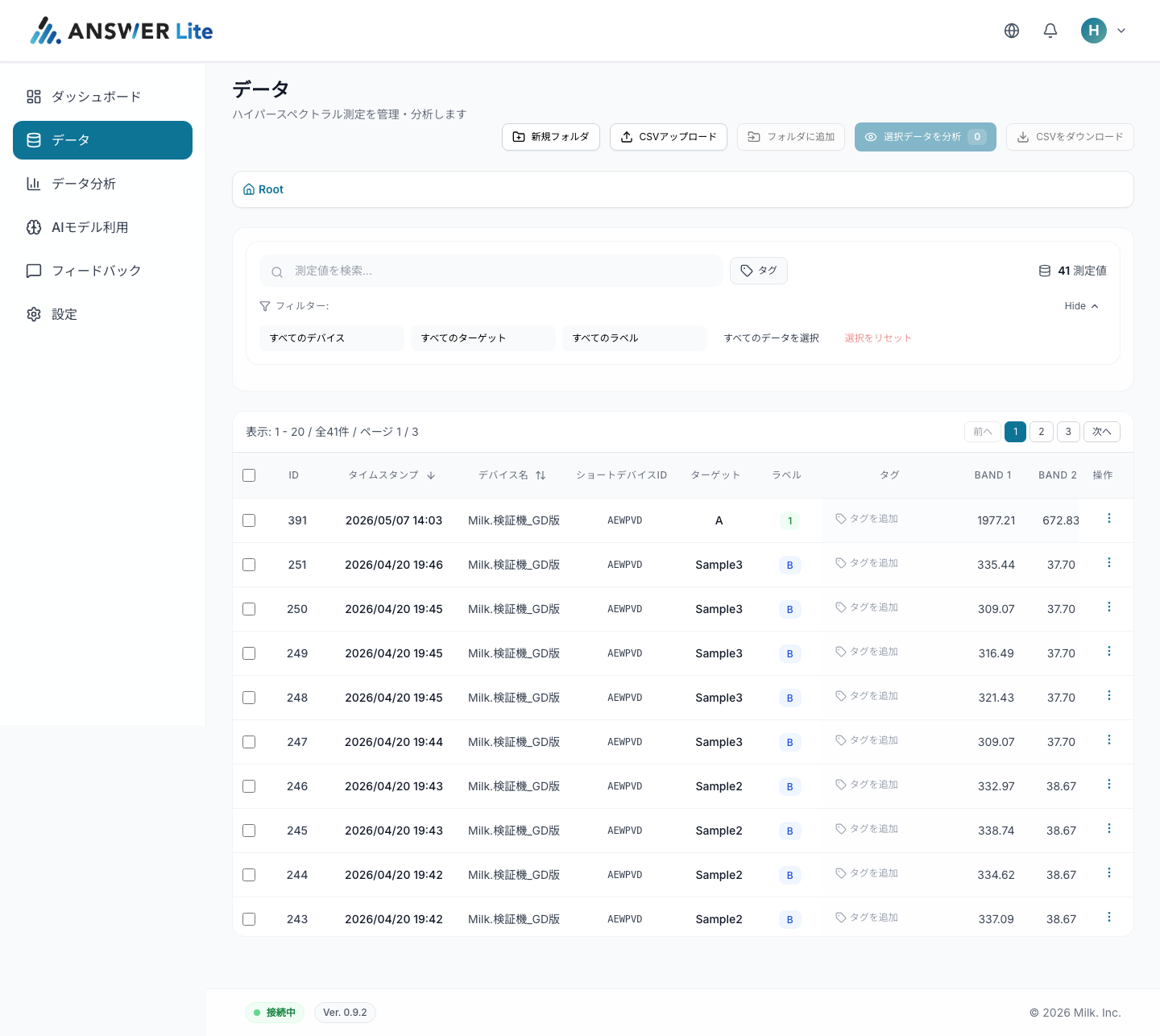
データ管理
irodori 由来のハイパースペクトル測定値を、フォルダ/タグ/ラベルで体系的に管理できます。
- 「新規フォルダ」「CSV アップロード」「フォルダに追加」で柔軟にカテゴライズ
- デバイス・ターゲット・ラベルでフィルター、検索もリアルタイム
- 選択したデータをそのまま「分析」へ送出 / CSV にエクスポートも可
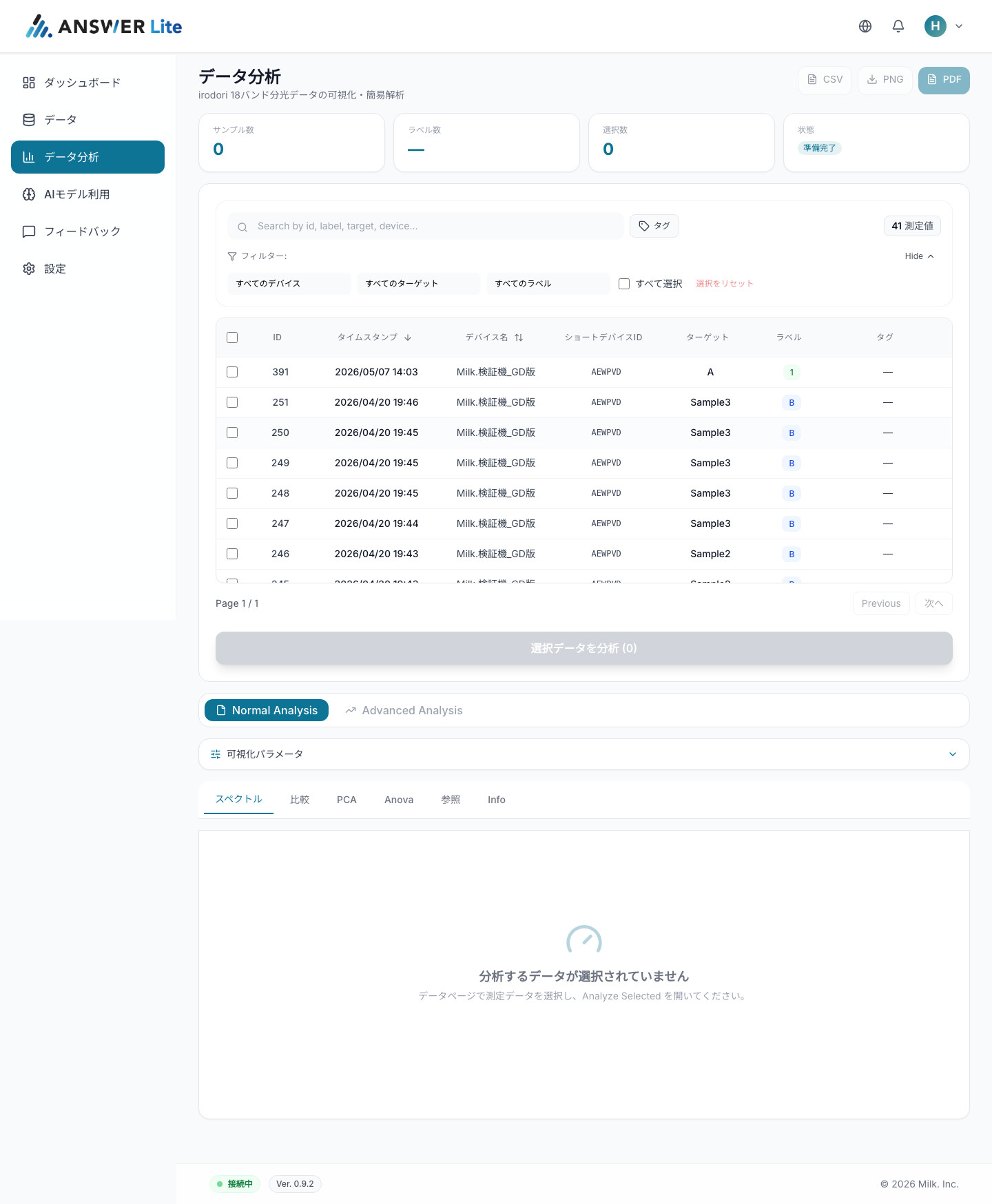
データ分析・可視化
irodori 18 バンド分光データの可視化・簡易解析を、ノーコードで行えます。
- 「Normal Analysis」では スペクトル / 比較 / PCA / Anova / 参照 を切替
- 「Advanced Analysis」では 箱ひげ図・クラスタリング・差分・PCA 詳細などへ
- 結果は CSV / PNG / PDF で書き出し可能
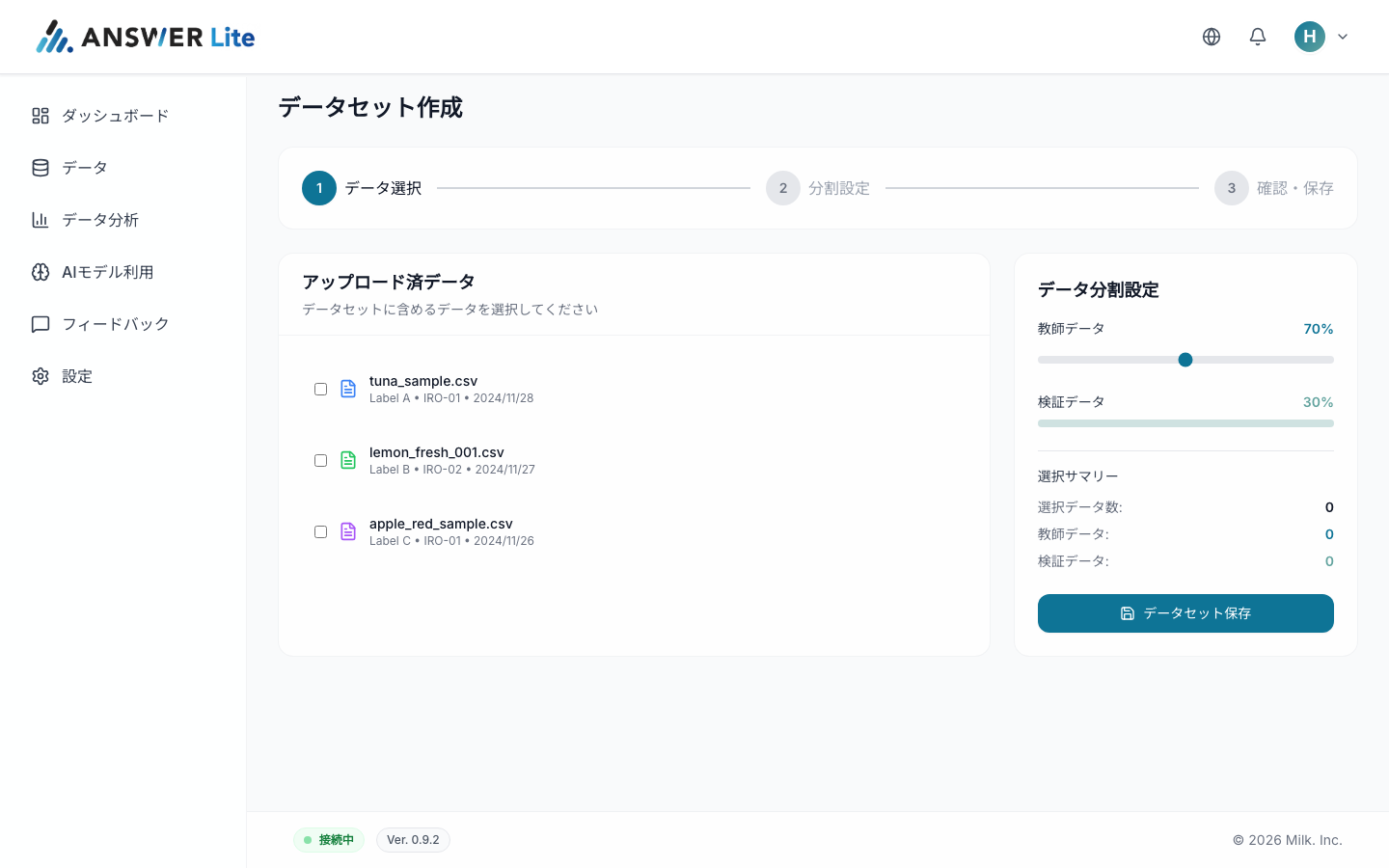
データセット作成
AI モデル学習用のデータセットを 3 ステップで作成します。
- Step 1: アップロード済データから学習に使うデータを選択
- Step 2: スライダーで教師データ/検証データの分割比率を設定
- Step 3: 内容を確認して保存。以後の AI モデル学習で利用可能に
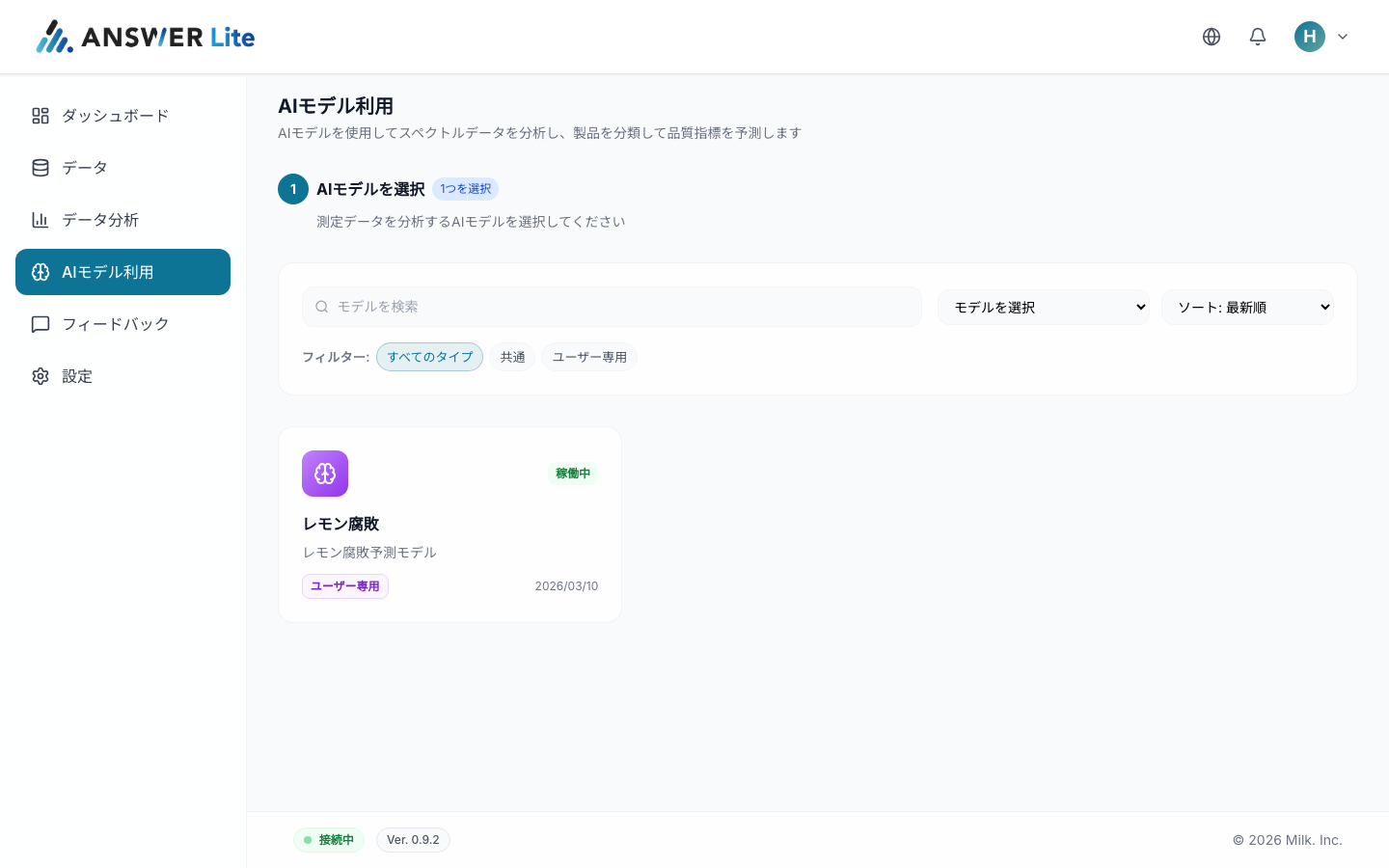
AI モデル利用
学習済み AI モデルを使って、スペクトルデータの分類・品質指標予測を実行できます。
- 「共通」「ユーザー専用」のモデルを切替表示
- 稼働中ステータスのモデルから、用途に合うものを選択
- モデル選択 → データ適用 → 結果表示まで一気通貫
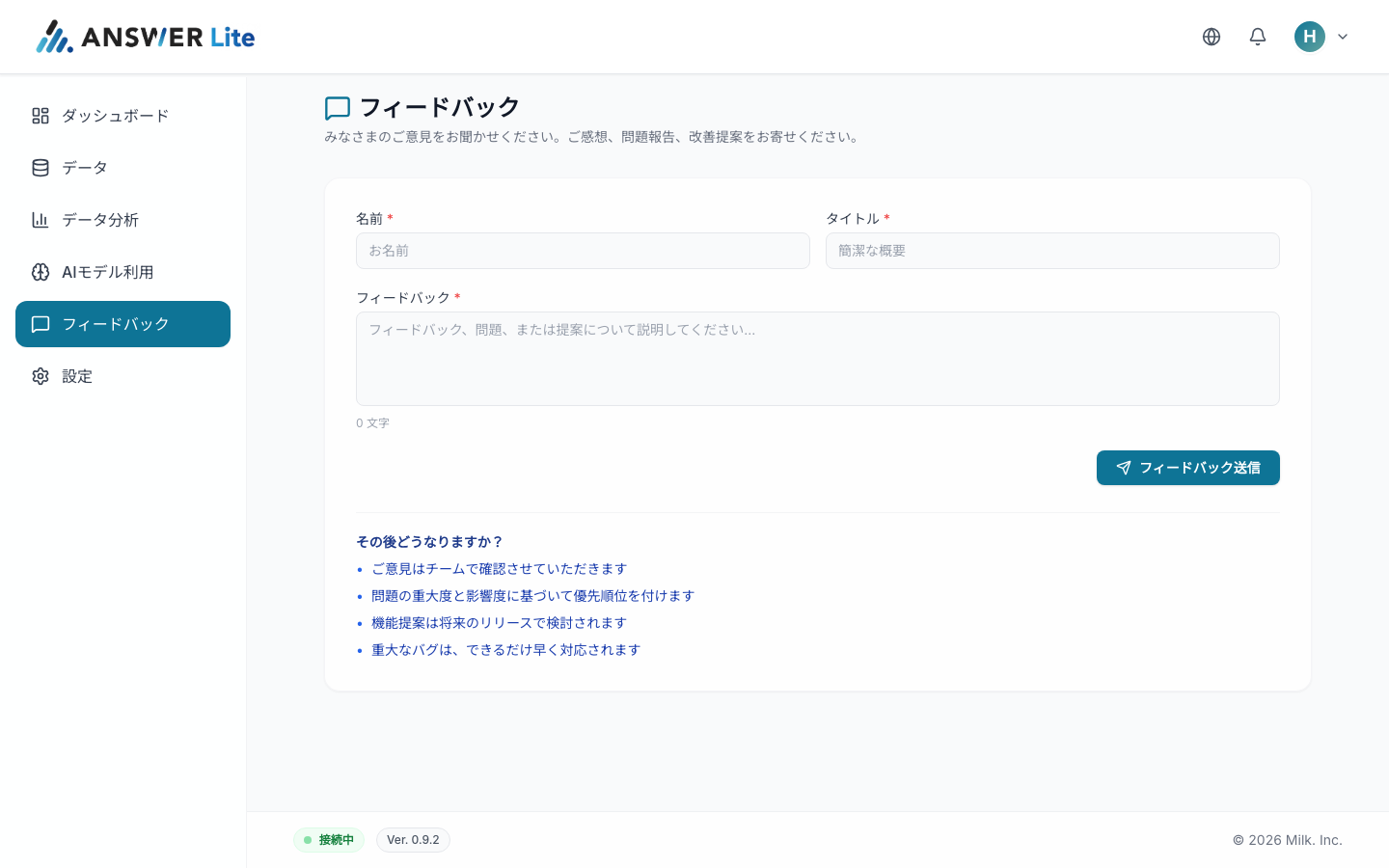
フィードバック
ご感想・問題報告・改善提案を直接運営チームへお送りいただけます。
- お名前・タイトル・本文を入力し送信
- チームで内容を確認、優先度に応じて対応
- 機能提案は将来のリリースで検討、重大なバグは速やかに対処
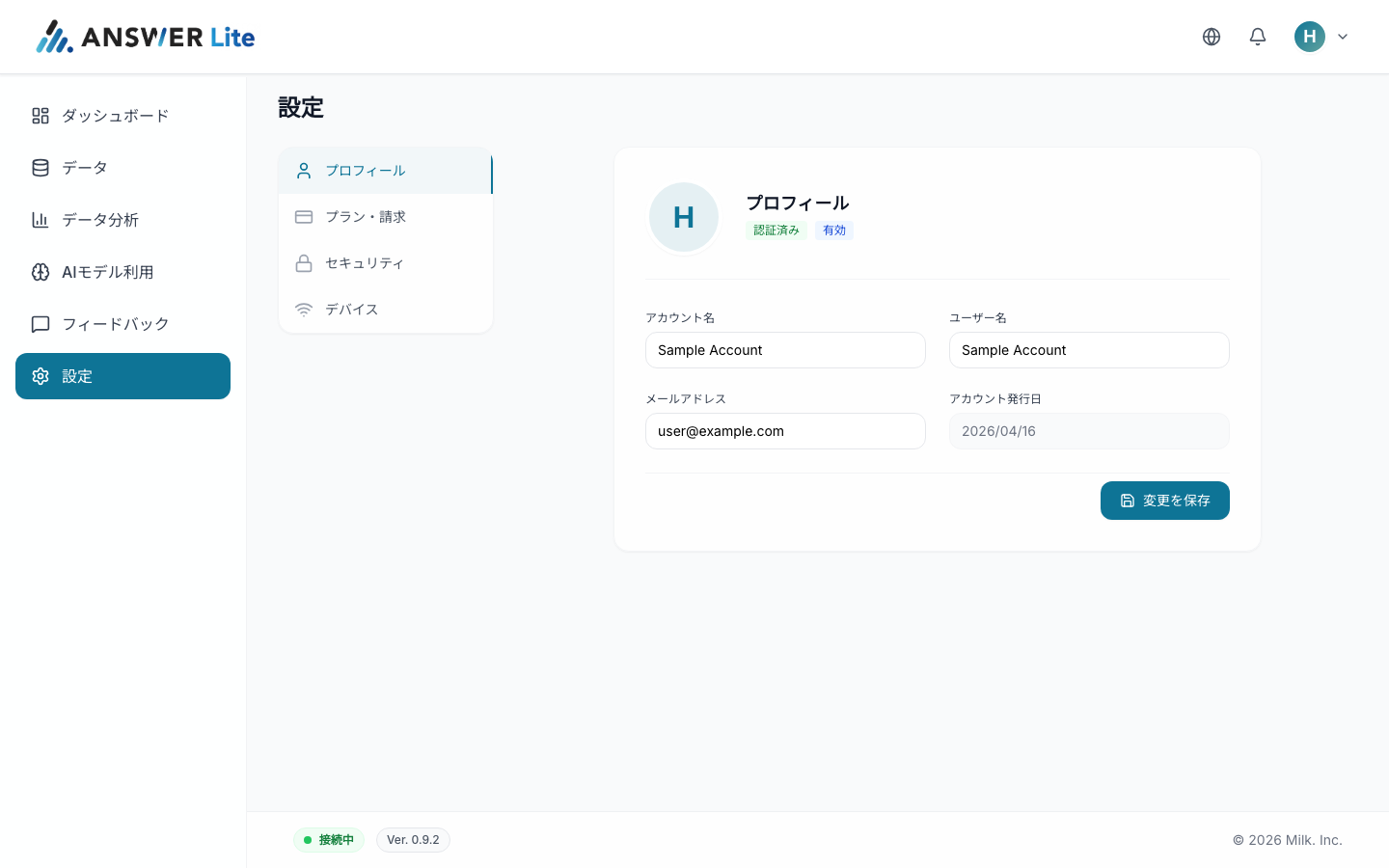
設定
アカウント情報・プラン・セキュリティ・デバイス設定を一括管理できます。
- プロフィール: アカウント名・ユーザー名・メールアドレスを編集
- プラン・請求: 契約状況の確認
- セキュリティ: パスワード変更・2 段階認証
- デバイス: 接続中の irodori 端末を確認
Notes
ご利用にあたって
安全にご利用いただくためのポイントをご確認ください。
アカウントの取り扱い
ログイン情報は貸与・共有せず、各メンバーごとにアカウントを発行してください。退職・異動時は管理者へご連絡ください。
推奨ブラウザ
Google Chrome / Microsoft Edge / Safari の最新版を推奨します。古いバージョンでは表示が崩れる場合があります。
バージョン情報
フッターの「Ver.」表示に最新バージョンが反映されます。新機能はダッシュボードのお知らせ欄でご案内します。